


Sériový kabel USB
Proč si vybrat nás?
Spojte se s důvěrou: Váš přední dodavatel sériových kabelů USB
Pokročilé testování
S využitím nejmodernějšího vybavení důsledně testujeme kvalitu a spolehlivost produktů, abychom splnili průmyslové standardy a překonali očekávání zákazníků.
Technická podpora a přizpůsobení
Premier Cable nabízí personalizovanou podporu a přizpůsobená řešení pro individuální potřeby, zajišťující optimální výkon a kompatibilitu.
Inovace
Neustále inovujeme, abychom reagovali na vyvíjející se potřeby konektivity a představujeme špičkové produkty, které zahrnují nejnovější průmyslová vylepšení.
Široké aplikace
Náš sériový USB adaptér je vhodný pro různá průmyslová odvětví, včetně průmyslové automatizace a počítačových periferií. Od připojení snímačů čárových kódů až po CNC stroje, naše kabely nabízejí všestranná řešení pro různé aplikace.
Sériové kabely USB, známé také jako adaptéry USB na sériový port, jsou typem převodníku protokolů, který usnadňuje komunikaci mezi zařízeními s porty USB a zařízeními se sériovými porty. Převádí datové signály USB do az různých standardů sériové komunikace, jako jsou RS-232, RS-485, RS-422 nebo sériová data UART na úrovni TTL. To umožňuje zařízením bez nativní kompatibility USB komunikovat s moderními počítači nebo jinými zařízeními vybavenými USB. Sériové kabely USB se běžně používají v průmyslové automatizaci, modemech, tiskárnách, skenerech čárových kódů, průmyslovém vybavení a dalších odvětvích, kde se starší sériová zařízení potřebují propojit s moderní technologií.
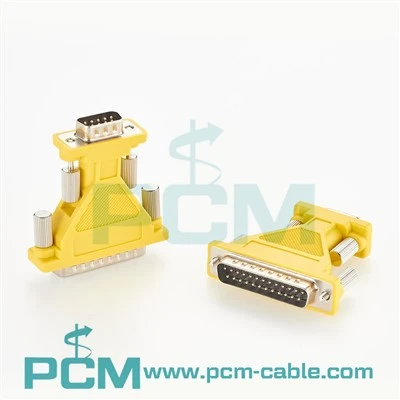
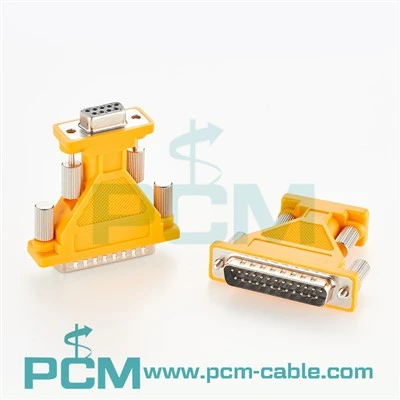


Jaké jsou vlastnosti sériových kabelů USB?
Efektivita nákladů
Kabel USB na sériový kabel je obecně levnější a poskytuje dostupné řešení komunikačních potřeb uživatelů, aniž by bylo nutné kupovat dražší zařízení.
Flexibilita
Převodník USB na sériový port podporuje několik standardů sériových portů, jako jsou RS-232, RS{1}}, RS-422 nebo data sériového portu UART na úrovni TTL, takže je vhodný pro různá zařízení a aplikace scénáře.
Široká kompatibilita
Adaptér Serial to USB je kompatibilní s řadou zařízení a operačních systémů, včetně Windows, macOS a Linuxu, takže jsou ideální pro připojení různých zařízení.
Snadná instalace a použití
Instalace kabelu rozhraní USB na sériové rozhraní je obvykle velmi jednoduchá, stačí jej zapojit do portu USB a kabel sériového portu si zachová port COM, což uživatelům umožňuje snadno identifikovat a konfigurovat nastavení sériového portu ve správci zařízení, což zvyšuje pohodlí uživatele.
Možnosti konfigurace více portů
Adaptér Serial to USB je kompatibilní s řadou zařízení a operačních systémů, včetně Windows, macOS a Linuxu, takže jsou ideální pro připojení různých zařízení.
Napájení USB
FTDI USB sériový kabel obvykle poskytuje napájení přes USB port, čímž eliminuje potřebu dalších napájecích zásuvek nebo baterií, což usnadňuje použití v různých prostředích a zároveň snižuje složitost a cenu zařízení.
Typy USB sériového kabelu
Sériové kabely USB lze rozdělit do různých typů podle typu signálu a typu rozhraní.
Typ signálu
Podle typu signálu
- Kabel USB na RS-232
- Kabel USB na RS-485
- Kabel USB na RS-422
- Kabel USB na TTL: běžně používaný v mikrokontrolérech a vestavěných systémech.
- Kabel USB na UART: Umožňuje komunikaci mezi zařízeními vybavenými USB a zařízeními se sériovým protokolem UART.

počítačové rozhraní
Podle typu rozhraní počítačového zařízení
- USB A na sériový kabel
- Sériový kabel micro USB
- Mini USB sériový kabel
- Sériový kabel USB C

Rozhraní sériového portu
Podle typu rozhraní sériového zařízení
- Sériové kabely USB na DB9, DB25 a DB15: Převeďte signály USB na sériové signály DB9, DB25 nebo DB15, ideální pro připojení zařízení s odpovídajícími porty.
- Sériové kabely USB na svorkovnici: Umožňují přímé spojení mezi svorkovnicí a sériovým zařízením, běžně používané v průmyslovém řízení a automatizaci. Tato flexibilní metoda umožňuje uživatelům připojit specifické piny podle potřeby pro vlastní aplikace.
- Sériové kabely USB na M8/M12/M16/M23: Převádějte signály USB na sériové signály s různými konektory M8, M12, M16 nebo M23, vhodné pro průmyslová zařízení a aplikace senzorů.

Aplikace sériových kabelů USB

Průmyslová automatizace a řízení
- Průmyslový sériový kabel USB lze použít k připojení průmyslových řídicích jednotek (jako jsou PLC, HMI) a zařízení (jako jsou senzory, akční členy) pro datovou komunikaci pro realizaci automatizace a inteligence výrobních linek.
- Kompatibilní s téměř všemi značkami PLC (jako jsou AllenBradley, Siemens, Modicon, Servos, Indramat atd.), čímž je dosaženo bezproblémové integrace a komunikace se zařízeními od různých výrobců.
- Je vhodný pro různé průmyslové scénáře, včetně výroby, energetiky, dopravy a dalších oborů, poskytuje stabilní a spolehlivý přenos dat a funkce ovládání zařízení.
Připojení periferních počítačů
- Kabel adaptéru USB na sériový port se používá k připojení sériových zařízení (jako jsou tiskárny, skenery, čtečky čárových kódů) k počítačům za účelem přenosu dat a ovládání zařízení.
- Používá se k připojení starších zařízení k moderním počítačům, díky čemuž jsou kompatibilní s moderním softwarem a systémy.
- Poskytuje pohodlné připojení plug-in, podporuje funkce vyměnitelné za provozu a funkce plug-and-play a eliminuje potřebu složitých instalačních kroků.
Zařízení pro síťovou komunikaci
- Konzolový port používaný k připojení síťových zařízení (jako jsou směrovače, přepínače, servery) pro konfiguraci a správu.
- Kabel USB to Console se používá pro ladění, monitorování a odstraňování problémů se síťovým zařízením přes sériový port.
- Poskytujte vysokorychlostní a stabilní přenos dat pro zajištění spolehlivého provozu a vzdálené správy síťových zařízení.
Lékařské vybavení a nástroje
- Kabel lékařského sériového portu se používá k připojení lékařského vybavení (jako jsou lékařské monitory a diagnostické přístroje) k počítačům, aby se dosáhlo přenosu dat a vzdáleného monitorování.
- Používá se k připojení lékařského zařízení k síti pro vzdálenou diagnostiku a přenos dat.
Diagnostika a ovládání vozidla
-
Používá se k připojení diagnostických nástrojů vozidla k počítači pro diagnostiku závad vozidla a ladění výkonu.
-
Slouží k připojení vybavení vozidla a řídicích systémů pro sběr dat a ovládání vozidla.
Spotřební elektronika
-
Slouží k připojení spotřební elektroniky (jako jsou digitální fotoaparáty, digitální hlasové záznamníky) k počítačům pro přenos dat a ovládání zařízení.
-
Slouží k připojení herních konzolí, TV set-top boxů a dalších zařízení k počítačům pro přenos dat a ovládání zařízení.
Připojení a programování LED a Digital Signage Board
Připojte LED displej a desku digitálního značení k počítači přes sériový komunikační port, abyste mohli realizovat přenos dat, ovládání a programování.
Další oblasti použití
-
Používá se k připojení různých speciálních zařízení a přístrojů k počítačům pro sběr dat, kontrolu a analýzu.
-
Používá se k připojení různých vestavěných systémů a mikrokontrolérů pro vývoj a ladění.
Naši partneři
S více než 20 lety zkušeností společnost Premier Cable obsloužila širokou škálu zákazníků po celém světě.


Často kladené otázky
Otázka: Jaký čip to má?
+
-
Odpověď: Používáme originální čipy FTDI a vybíráme různé typy čipů podle různých potřeb signálu.
Otázka: Jak vyčistím a přeinstaluji své ovladače FTDI?
+
-
A:
1. Odinstalujte stávající ovladače
2. Odeberte zbývající soubory ovladače (volitelné)
3. Stáhněte si nejnovější ovladače
- Navštivte web FTDI a stáhněte si nejnovější ovladače pro vaše konkrétní zařízení FTDI.
- Ujistěte se, že jste si stáhli ovladače kompatibilní s vaší verzí operačního systému (např. Windows 10, macOS).
4. Nainstalujte nové ovladače
- Spusťte stažený instalační soubor ovladače a podle pokynů na obrazovce nainstalujte ovladače.
- Pokud se zobrazí výzva, restartujte počítač a dokončete instalaci.
5. Ověřte instalaci ovladače
- Jakmile se počítač restartuje, znovu otevřete Správce zařízení.
- Zkontrolujte, zda je zařízení FTDI uvedeno v části „Porty (COM & LPT)“ nebo „Řadiče USB sériové sběrnice“ bez varovných symbolů.
- Pokud je zařízení uvedeno bez chyb, byly ovladače úspěšně nainstalovány.
Otázka: Jak změnit číslo portu COM v systému Windows?
+
-
Odpověď: Pokud vaše sériové zařízení vyžaduje ke svému fungování specifické číslo portu COM, změňte číslo portu COM ve Správci zařízení takto:
- Stisknutím klávesy Windows + R otevřete dialogové okno Spustit.
- Napište „devmgmt.msc“ a stisknutím klávesy Enter otevřete Správce zařízení.
- Rozbalte část "Porty (COM & LPT)".
- Klepněte pravým tlačítkem myši na port COM, který chcete změnit, a vyberte „Vlastnosti“.
- V okně Vlastnosti klikněte na záložku "Nastavení portu" a poté klikněte na "Upřesnit".
- Změňte číslo portu COM na dostupné číslo portu COM.
Poznámka: Více sériových portů nemůže sdílet stejné číslo portu COM.
- Klikněte na "OK" pro uložení změn.
- Restartujte počítač.
Poznámka: I když změníte číslo portu COM zpět na původní číslo, musíte počítač restartovat.
Otázka: Je to křížový kabel?
+
-
Odpověď: Toto je adaptér sériového kabelu USB s čipem FTDI, nebyl by to „křížený“ kabel
Otázka: Jak připojit raspberry Pi k počítači Mac pomocí kabelu USB do sériového portu?
+
-
A:
- Připojte sériový USB kabel k Macu a Raspberry Pi.
- Otevřete na svém Macu Terminál a identifikujte sériový port pomocí ls /dev/cu.*.
- Přistupte k terminálu Raspberry Pi pomocí programu pro emulaci terminálu, jako je screen: screen .
- Komunikujte s rozhraním příkazového řádku Raspberry Pi v okně Terminál na vašem Macu.
Otázka: Jak identifikovat vodiče na sériovém kabelu?
+
-
A:
- Test multimetru: Použijte multimetr nastavený na režim kontinuity k identifikaci vodičů dotykem sond na obou koncích. Pípnutí nebo kontinuita indikuje stejný vodič.
- Barevné kódování: Některé kabely mají štítky nebo barevně označené vodiče. Mezi běžné barvy patří červená, zelená, černá a bílá.
- Schéma zapojení: Podívejte se na schéma, které ukazuje přiřazení pinů a funkce pro každý vodič.
- Vizuální trasování: Pokud je to možné, vizuálně trasujte vodiče, zejména s čistou izolací.
- Tester kabelů: Použijte tester kabelů k identifikaci připojených vodičů a jejich funkčnosti.
Otázka: Jak zjistím, zda můj převodník USB na sériový port funguje nebo ne?
+
-
A:
- Zkontrolujte Správce zařízení: Ve Správci zařízení vyhledejte převodník USB na sériový port. Žádné varovné symboly neindikují správnou detekci.
- Test komunikace: Použijte terminálový software k odesílání/přijímání dat z vašeho sériového zařízení.
- Kontrolky LED (jsou-li k dispozici): Zkontrolujte, zda se kontrolka LED rozsvítí během připojení a bliká během přenosu dat.
Otázka: Způsob připojení USB k sériovému konektoru a kroky použití
+
-
A:
- Připojení: Zapojte konec USB do počítače a sériový konec do zařízení.
- Instalovat ovladače (volitelné): Stáhněte a nainstalujte ovladače z webu FTDI.
- Konfigurovat zařízení: Upravte nastavení, jako je přenosová rychlost a parita, aby odpovídala požadavkům vašeho zařízení.
- Nastavení softwaru: Nakonfigurujte svůj software tak, aby používal sériový port.
- Testování a odstraňování problémů: Odešlete data, abyste se ujistili, že připojení funguje, a odstraňte případné problémy.
- Údržba: Zkontrolujte kabely, zda nejsou poškozené a udržujte ovladače aktuální.
Otázka: Jak nainstaluji sériový adaptér USB ve Windows XP? (metoda .exe)
+
-
A:
- Ujistěte se, že váš operační systém je aktuální.
- Stáhněte si nejnovější ovladače z webu FTDI.com.
- Rozbalte staženou složku zip a spusťte soubor Setup.exe.
- Při instalaci ovladačů postupujte podle pokynů na obrazovce.
- Po zobrazení výzvy restartujte počítač.
- Připojte sériový USB adaptér k počítači.
- Vaše zařízení bude automaticky nainstalováno a připraveno k použití.
Otázka: Jak vybrat správný převodník USB na RS485?
+
-
A:
- Pochopte požadavky: Identifikujte komunikační parametry a typy zařízení.
- Typ rozhraní: Vyberte rozhraní USB, Ethernet nebo sériové rozhraní.
- Komunikační vzdálenost: Vyberte na základě požadovaného rozsahu.
- Izolace: Pro ochranu zvažte galvanické oddělení.
- Požadavky na napájení: Odpovídají možnostem napájení systému.
- Softwarová podpora: Zkontrolujte kompatibilitu ovladače.
- Montáž a tvarový faktor: Zajistěte fyzickou kompatibilitu.
- Spolehlivost a životnost: Vyberte si renomované výrobce.
- Rozpočet: Vyvažte funkce s náklady.
Otázka: Jsou všechny kabely USB na sériové kabely stejné?
+
-
Odpověď: Ne, ne všechny kabely USB na sériové kabely jsou stejné. I když slouží stejné základní funkci převodu USB signálů na sériové signály, mohou existovat rozdíly v faktorech, jako jsou:
- Čipová sada: Různé kabely mohou používat různé čipové sady, což může ovlivnit kompatibilitu, výkon a podporu ovladačů.
- Kvalita sestavení: Některé kabely mohou být vyrobeny z materiálů vyšší kvality nebo lepšího stínění, aby se snížilo rušení.
- Vlastnosti: Některé kabely mohou nabízet další funkce, jako je více sériových portů, přepěťová ochrana nebo izolace.
- Kompatibilita: Kabely se mohou lišit, pokud jde o jejich kompatibilitu s různými operačními systémy a zařízeními.
- Ovladače: Dostupnost a kvalita ovladačů se může u různých kabelů lišit, což může ovlivnit snadnou instalaci a kompatibilitu s různými systémy.
Otázka: Jaké napětí je potřeba pro sériový adaptér USB?
+
-
Odpověď: Sériové adaptéry USB obvykle pracují s napětím 5 V, které poskytuje port USB. Toto napětí je standardizováno pro připojení USB a je dostatečné pro napájení a provoz většiny sériových zařízení.
Q: Můžete připojit RS232 k Ethernetu?
+
-
Odpověď: Ano, zařízení RS232 můžete připojit k síti Ethernet pomocí zařízení zvaného převodník sériového rozhraní na Ethernet. Tyto převodníky převádějí sériová data RS232 na pakety TCP/IP pro přenos přes sítě Ethernet, což umožňuje vzdálený přístup a ovládání zařízení RS232 přes síť.
Otázka: Jaký je rozdíl mezi RS232 a DB9?
+
-
A: RS232 a DB9 spolu souvisí, ale ne totéž. RS232 označuje standard pro sériovou komunikaci, specifikující úrovně signálu a elektrické charakteristiky. Definuje, jak jsou data přenášena mezi zařízeními pomocí sériových portů.
DB9 na druhé straně odkazuje na fyzický konektor používaný pro sériové porty RS232. Jedná se o devítikolíkový konektor, který se běžně vyskytuje na zařízeních podporujících komunikaci RS232. Konektor DB9 se často používá pro sériové porty na počítačích, tiskárnách a dalších elektronických zařízeních.
Otázka: Je RS232 rychlejší než USB?
+
-
Odpověď: RS232 a USB slouží různým účelům a mají různé vlastnosti, takže není přesné tvrdit, že jedno je univerzálně rychlejší než druhé.
RS232 je standard sériové komunikace, který je ve srovnání s USB starší a pomalejší. Obvykle podporuje rychlost přenosu dat až 115,2 kbps (kilobitů za sekundu), i když vyšší rychlosti jsou možné se specializovaným hardwarem a protokoly.
USB (Universal Serial Bus) je novější a rychlejší rozhraní určené pro připojení periferií k počítači. Verze USB se postupem času vyvíjely, přičemž USB 3.2 Gen 2x2 je v současnosti nejrychlejší a podporuje přenosové rychlosti až 20 Gb/s (gigabitů za sekundu). Většina běžných zařízení USB však pracuje při nižších rychlostech, například USB 2.{9}} s maximální rychlostí 480 Mb/s (megabitů za sekundu) nebo USB 3.0 s maximální rychlostí 5 Gb/s.
Otázka: Běžné problémy a způsoby odstraňování problémů se sériovým kabelem USB?
+
-
A:
- Problémy s ovladači
Problém: Zařízení nebylo rozpoznáno nebo nefunguje správně.
Odstraňování problémů: Nainstalujte nejnovější ovladače z webu výrobce nebo použijte vestavěné ovladače operačního systému.
- Nesprávné přiřazení COM portu
Problém: Zařízení je přiřazeno k nesprávnému portu COM.
Odstraňování problémů: Ručně přiřaďte správný port COM pomocí Správce zařízení (Windows) nebo System Preferences (macOS).
- Problémy s fyzickým připojením
Problém: Uvolněné/poškozené spoje.
Odstraňování problémů: Zajistěte bezpečné připojení a zkontrolujte, zda kabel/konektor není poškozen.
- Problémy s kompatibilitou
Problém: Zařízení není kompatibilní s OS/softwarem.
Odstraňování problémů: Ověřte kompatibilitu se specifikacemi a softwarem výrobce.
- Rušení signálu
Problém: Rušení způsobuje komunikační chyby.
Odstraňování problémů: Vyhněte se zdrojům elektromagnetického rušení v blízkosti kabelu.
- Problémy s napětím/výkonem
Problém: Nedostatečný zdroj napájení.
Odstraňování problémů: Použijte napájený rozbočovač USB nebo zajistěte dostatečné napájení.
- Nastavení konfigurace
Problém: Nesprávné nastavení (přenosová rychlost atd.).
Odstraňování problémů: Ověřte/upravte nastavení v softwaru/zařízení.
- Vadný hardware
Problém: Vadný kabel/zařízení.
Odstraňování problémů: Testujte s jiným kabelem/zařízením.
- Aktualizace OS
Problém: Aktualizace způsobují problémy s kompatibilitou.
Odstraňování problémů: Vraťte aktualizace nebo počkejte na opravy.
- Softwarové konflikty
Problém: Konfliktní software/ovladače.
Odstraňování problémů: Zavřete nepotřebné aplikace nebo vypněte konfliktní ovladače.
- Přetečení vyrovnávací paměti
Problém: Přenos dat překračuje kapacitu vyrovnávací paměti.
Odstraňování problémů: Zvyšte velikost vyrovnávací paměti nebo optimalizujte přenosovou rychlost.
- Environmentální faktory
Problém: Extrémní podmínky nebo fyzický stres.
Odstraňování problémů: Zajistěte, aby zařízení fungovalo v rámci specifikací a chraňte je před poškozením.
Otázka: Všechno je zapojeno, ale nic nefunguje. co mám dělat?
+
-
A:
- Zkontrolujte připojení
○Ujistěte se, že všechny kabely jsou bezpečně připojeny k příslušným portům na obou koncích.
○Ověřte, že nejsou uvolněné spoje nebo poškozené kabely.
-
Restartujte zařízení
○Restartujte zařízení zapojená do nastavení, jako je počítač, sériové zařízení a všechny používané adaptéry nebo převodníky.
-
Ověřte napájení
○Ujistěte se, že jsou všechna zařízení zapnutá a napájená.
○ Zkontrolujte, zda jsou baterie správně vloženy a nabity, pokud jsou použitelné.
-
Zkontrolujte Správce zařízení
○Ve svém počítači otevřete Správce zařízení, abyste zjistili, zda je sériový port rozpoznán a správně nakonfigurován.
○Hledejte jakékoli indikátory chyb nebo varování související se sériovým zařízením.
-
Test s jiným zařízením
○Pokud je to možné, otestujte sériové zařízení s jiným počítačem nebo otestujte jiné sériové zařízení s aktuálním nastavením, abyste zjistili, zda je problém se zařízením nebo nastavením.
-
Aktualizujte ovladače
○Ujistěte se, že ovladače pro sériové zařízení, USB adaptéry nebo jakýkoli jiný relevantní hardware jsou aktuální.
○V případě potřeby si stáhněte a nainstalujte nejnovější ovladače z webu výrobce.
-
Zkontrolujte kompatibilitu
○Ověřte, že sériové zařízení je kompatibilní s počítačem a používaným operačním systémem.
Ujistěte se, že všechny použité adaptéry nebo převodníky jsou kompatibilní s počítačem i sériovým zařízením.
-
Zkontrolujte nastavení zařízení
○Zkontrolujte nastavení a konfiguraci sériového zařízení, abyste se ujistili, že je správně nastaveno pro zamýšlené použití.
○Informace o nastavení konfigurace naleznete v uživatelské příručce nebo dokumentaci zařízení.
-
Vyhledejte odbornou pomoc
○Pokud problém přetrvává i po vyřešení problému, zvažte kontaktování technické podpory se žádostí o pomoc.
○ Profesionální technici nebo zástupci podpory mohou být schopni diagnostikovat a vyřešit problém efektivněji.